어디서사지 사용법
"이거 다이소가 쌀까, 쿠팡이 쌀까?"를 한 번에 알려주는 서비스예요. 실제 화면을 보면서 기능별 쓰는 법과 좋은 점·알아둘 점을 정리했어요. 가입하지 않아도 대부분 기능을 무료로 쓸 수 있어요.
1. 홈 화면처음 들어오면 보이는 화면
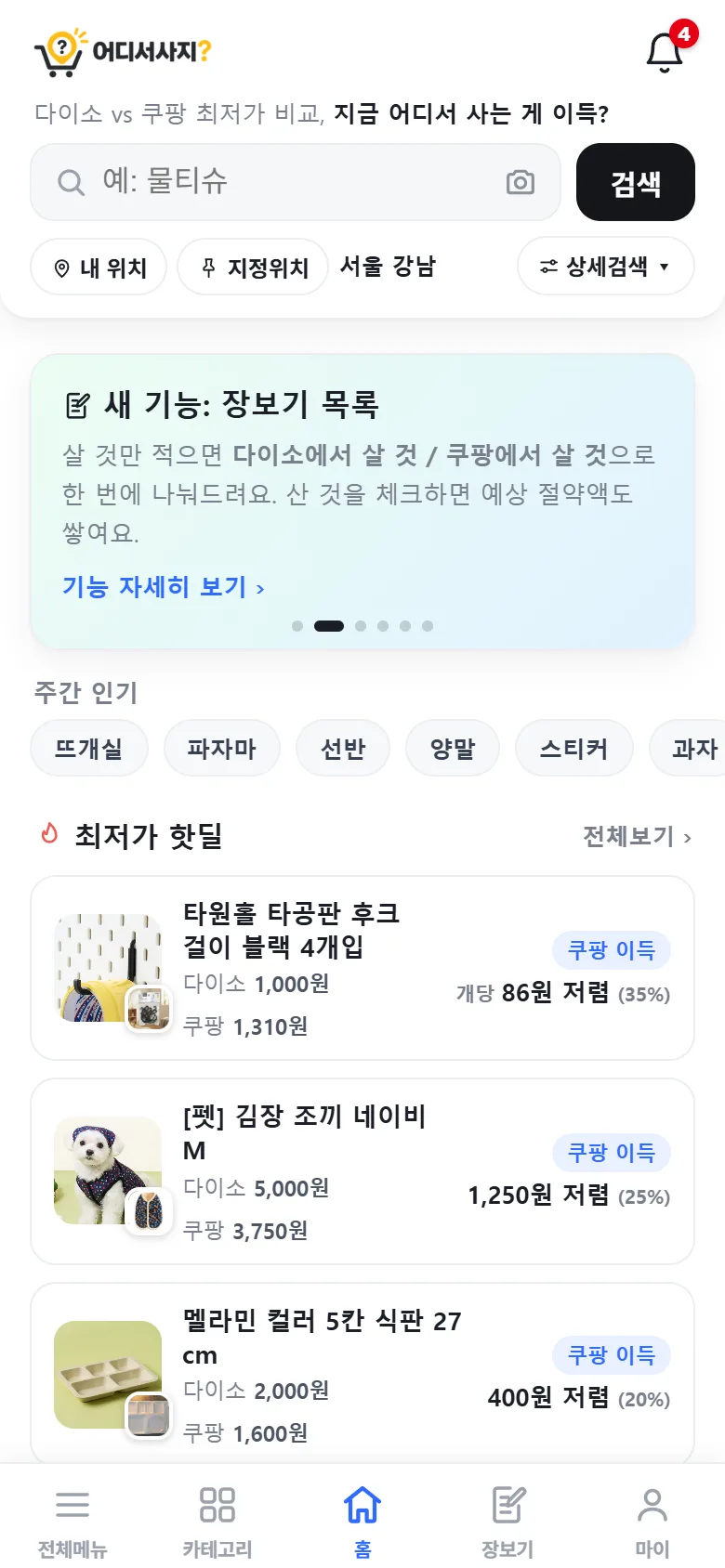
- 검색창 — 찾는 물건 이름을 적고 '검색'. 오른쪽 카메라 버튼으로 사진을 찍어 찾을 수도 있어요.
- 내 위치 · 지정위치 — 가까운 다이소 매장을 거리순으로 보여줄 기준 위치예요. 위치 권한을 주기 싫으면 '지정위치'에서 지역을 고르면 돼요.
- 상세검색 — 가격대·카테고리로 결과를 좁혀요.
- 배너 — 계절 품목 비교, 새 기능 안내가 나와요.
- 주간 인기 — 이번 주 사람들이 많이 찾은 검색어예요. 누르면 바로 검색돼요.
- 최저가 핫딜 — 같은 물건인데 가격 차이가 큰 것만 모아요(4번 참고).
- 아래 메뉴: 전체메뉴 · 카테고리 · 홈 · 장보기 · 마이
처음 오셨다면 홈 맨 위의 '30초 사용법 보기'를 누르면 화면 위에서 주요 버튼을 하나씩 짚어 드려요. 전체메뉴에서 언제든 다시 볼 수 있어요.
2. 검색 · 사진 검색찾는 물건의 다이소 상품을 보여줘요
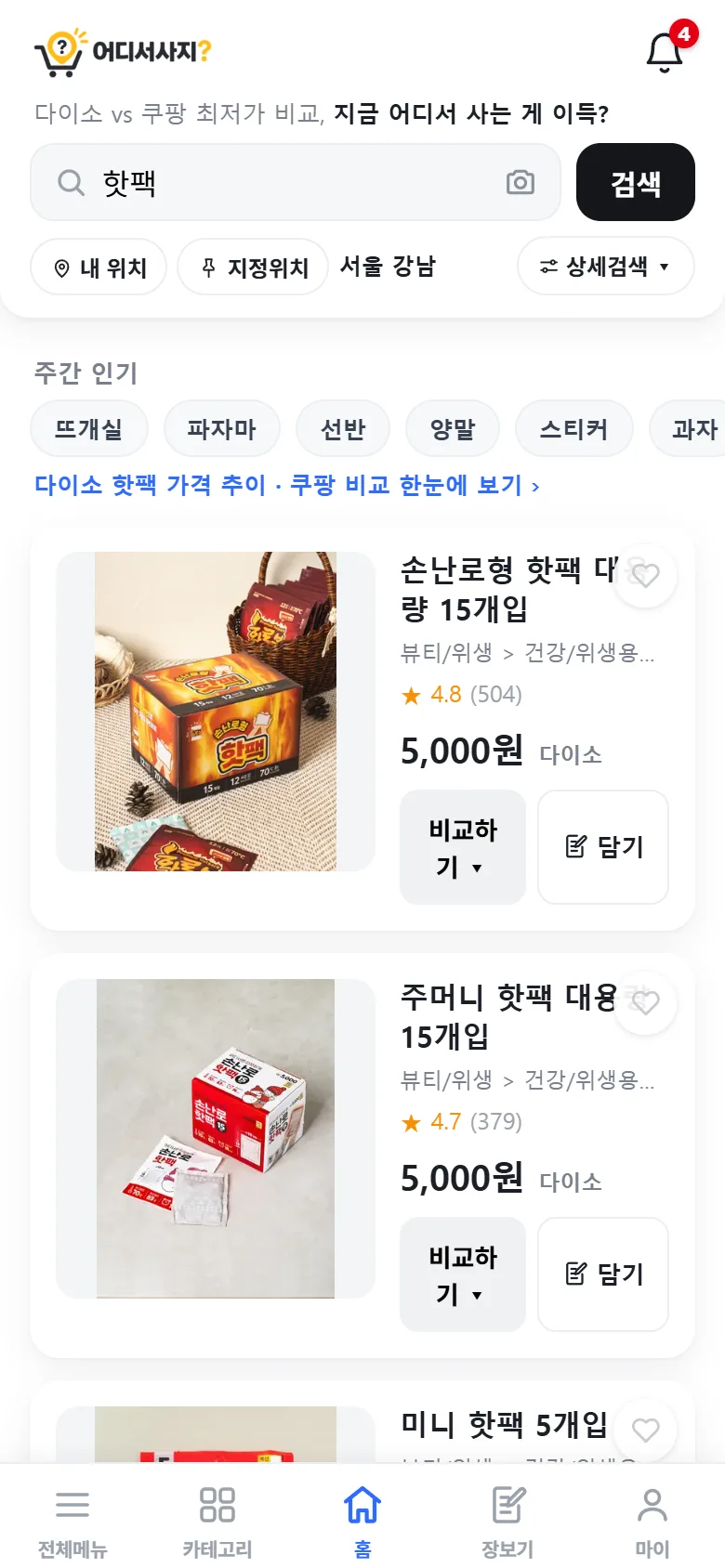
- 결과에는 다이소 상품의 사진·가격·평점이 나오고, 같은 물건이면 싼 단품이 위로 정렬돼요.
- 비교하기 — 그 상품의 쿠팡 최저가를 찾아 어디가 싼지 알려줘요(3번).
- 담기 — 장보기 목록에 바로 넣어요(5번).
- 하트 — 관심 상품으로 저장해요. 로그인하면 휴대폰·PC에서 같이 보여요.
- 결과 위 '가격 추이 · 쿠팡 비교 한눈에 보기'를 누르면 그 품목의 가격 기록 페이지로 가요.
- 이름이 안 떠오르면 카메라 버튼으로 물건 사진을 찍거나, 아래 메뉴의 카테고리에서 분류를 따라 찾으면 돼요.
좋은 점
- 다이소몰 상품을 그대로 보여줘서 가격이 정확해요.
- 사진 검색은 이름을 몰라도 찾을 수 있어요.
- 결과가 없으면 비슷한 검색어를 추천해 줘요.
알아둘 점
- 사진 검색은 AI가 물건을 추측하는 방식이라 가끔 다른 물건으로 읽어요.
- 사진 검색은 하루 사용량에 한도가 있어요.
3. 다이소 vs 쿠팡 비교이 서비스의 핵심 기능
판정 읽는 법
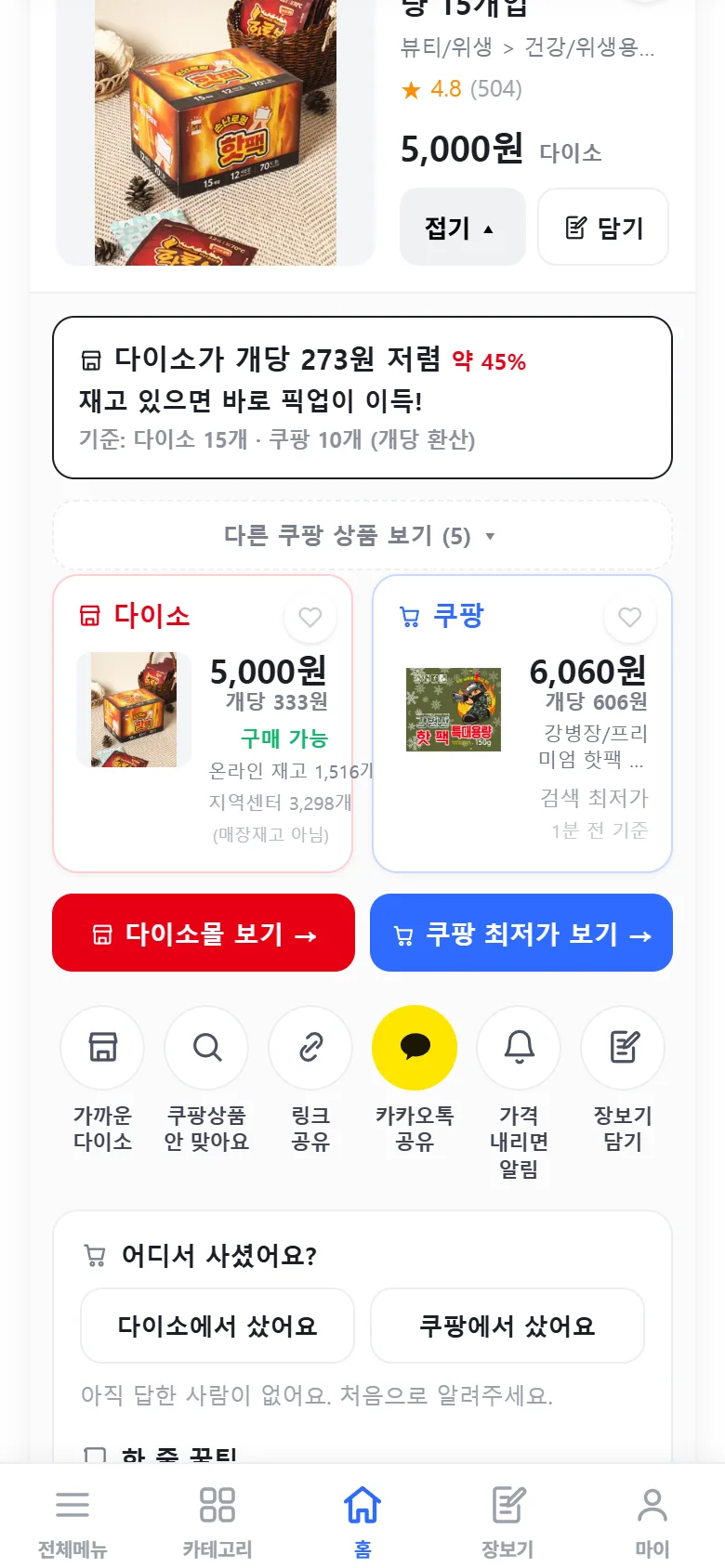
- 맨 위 상자가 결론이에요. 예: "다이소가 개당 273원 저렴, 약 45%".
- 개수·용량이 다르면 개당(또는 100ml·100g당) 가격으로 바꿔서 비교해요. 그래서 "다이소 15개 5,000원 vs 쿠팡 10개 6,060원"처럼 묶음 크기가 달라도 공정하게 볼 수 있어요. 상자 아래 '기준' 줄에 몇 개로 계산했는지 적혀 있어요.
- 규격이 너무 달라 같은 기준으로 맞출 수 없으면 억지로 판정하지 않고 "규격이 달라 비교가 어려워요"라고 알려줘요.
가격 카드와 버튼
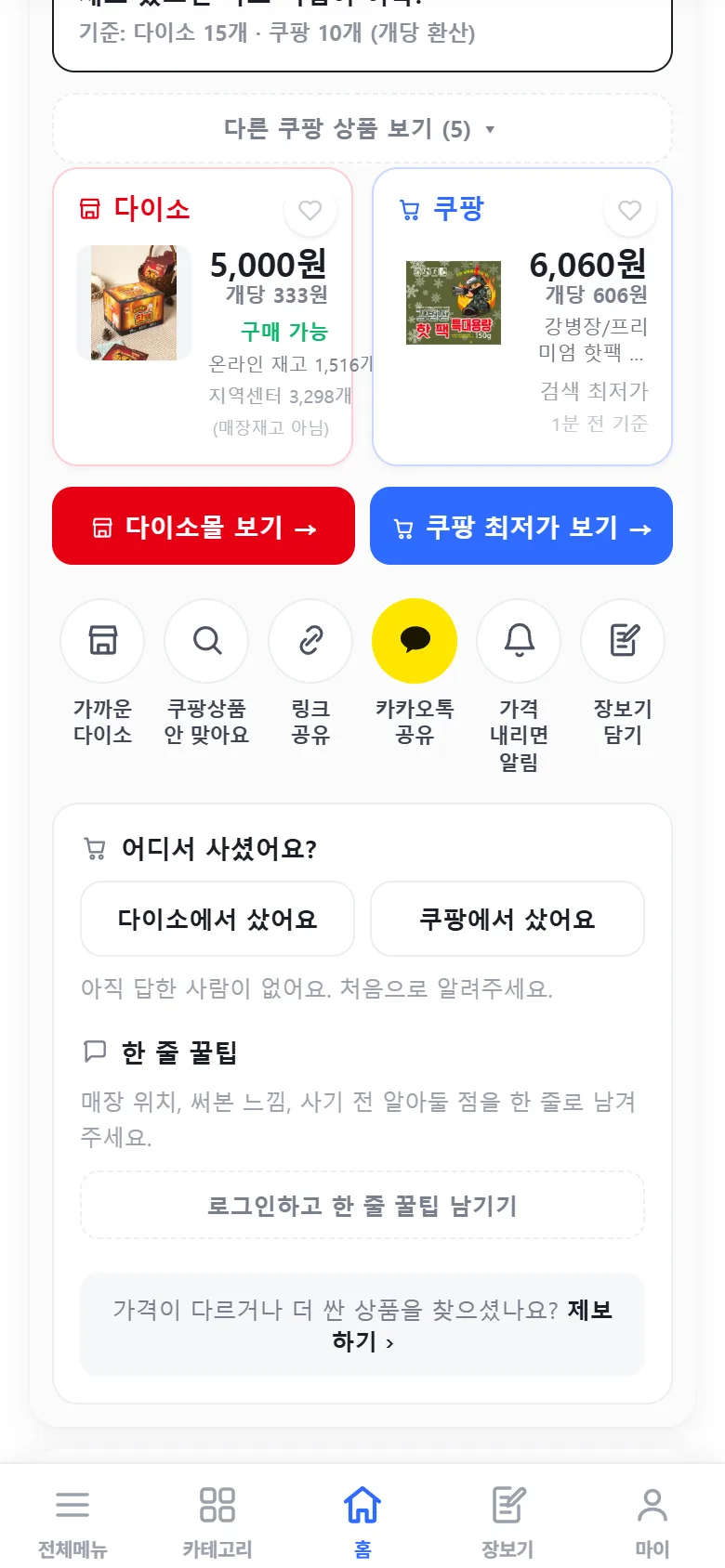
- 다이소 카드 — 가격, 개당 가격, 온라인 재고·지역센터 재고, 구매·픽업 가능 여부. '다이소몰 보기'로 상품 페이지를 열어요.
- 쿠팡 카드 — 쿠팡에서 찾은 가장 싼 같은 상품과 가격, 언제 확인한 가격인지. '쿠팡 최저가 보기'로 쿠팡을 열어요.
- 다른 쿠팡 상품 보기 — 다른 후보를 직접 골라 비교할 수 있어요.
- 가까운 다이소 — 지금 위치에서 가까운 매장 목록.
- 쿠팡상품 안 맞아요 — 엉뚱한 상품과 비교됐으면 알려주세요. 그 상품은 빠지고 다음 후보로 바뀌어요.
- 링크 공유 · 카카오톡 공유 — 비교 결과를 가족·친구에게 보내요.
- 가격 내리면 알림 — 쿠팡 가격이 내려가면 알려줘요(로그인 필요, 6번).
- 아래 어디서 사셨어요? 투표와 한 줄 꿀팁, 가격 제보로 다른 사람에게 정보를 나눌 수 있어요.
좋은 점
- 묶음 크기가 달라도 개당 가격으로 바로 비교돼요.
- 다이소 온라인 재고와 픽업 가능 여부까지 같이 봐요.
- 틀린 비교는 신고 한 번으로 고쳐져요.
알아둘 점
- 쿠팡 가격은 수시로 바뀌어요. 카드에 적힌 확인 시각을 참고하세요.
- 쿠팡은 배송비·최소 주문 금액이 따로 있을 수 있어요.
- 매장별 진열 재고는 다이소가 공개하지 않아 보여드릴 수 없어요.
4. 최저가 핫딜가격 차이가 큰 것만 모은 목록
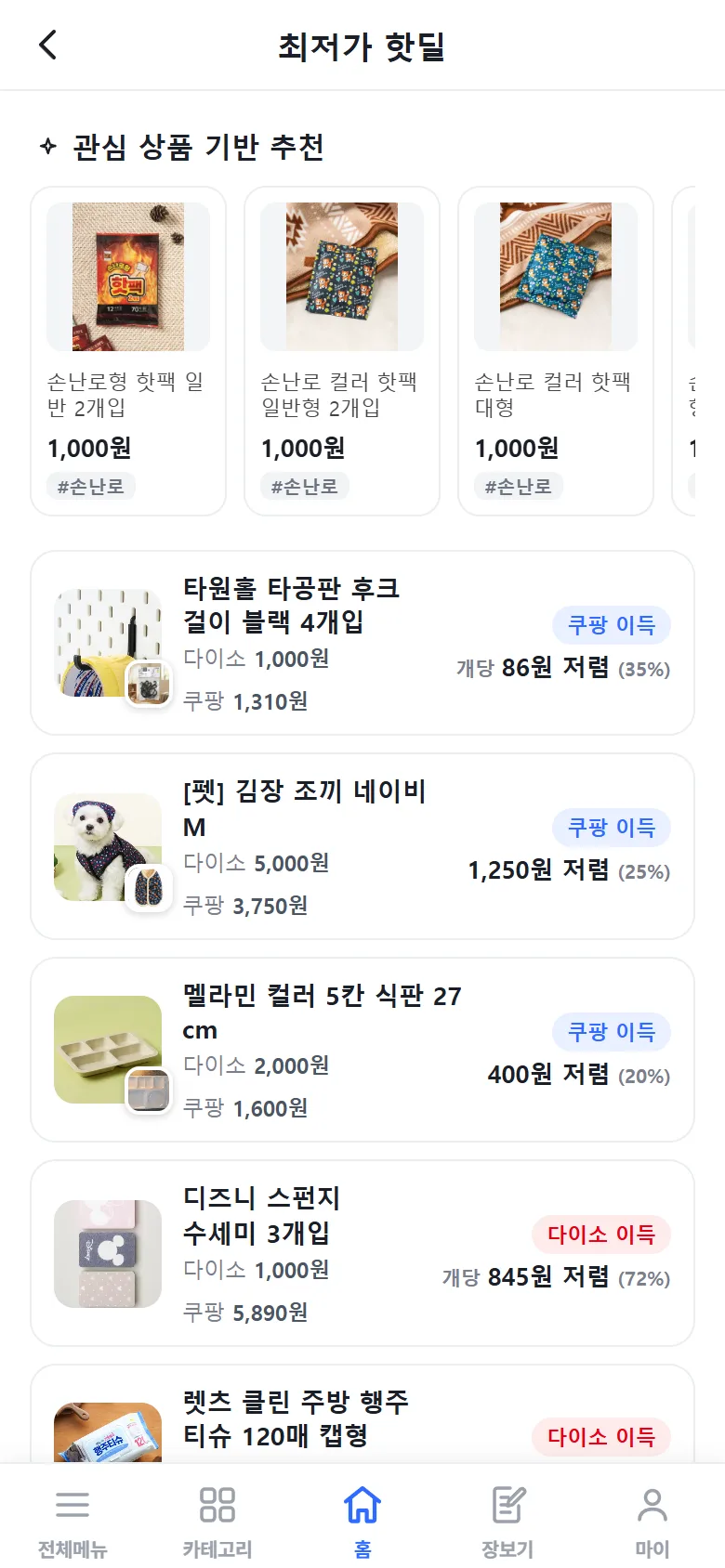
- 같은 물건인데 다이소와 쿠팡의 개당 가격 차이가 큰 상품만 매일 자동으로 골라요.
- 오른쪽 표시가 '다이소 이득'이면 다이소, '쿠팡 이득'이면 쿠팡이 싸요. 아래 숫자는 아끼는 금액과 비율이에요.
- 상품을 누르면 3번의 비교 화면이 열려요.
- 홈에서 '최저가 핫딜 → 전체보기' 또는 전체메뉴에서 들어가요.
좋은 점
- 살 게 없어도 둘러보다가 싸게 살 물건을 발견할 수 있어요.
- 매일 새 가격으로 다시 골라요.
알아둘 점
- 할인이 끝나면 목록에서 빠져요.
- 쿠팡 가격은 확인한 시점 기준이에요.
5. 장보기 목록살 것을 적으면 어디서 살지 나눠줘요
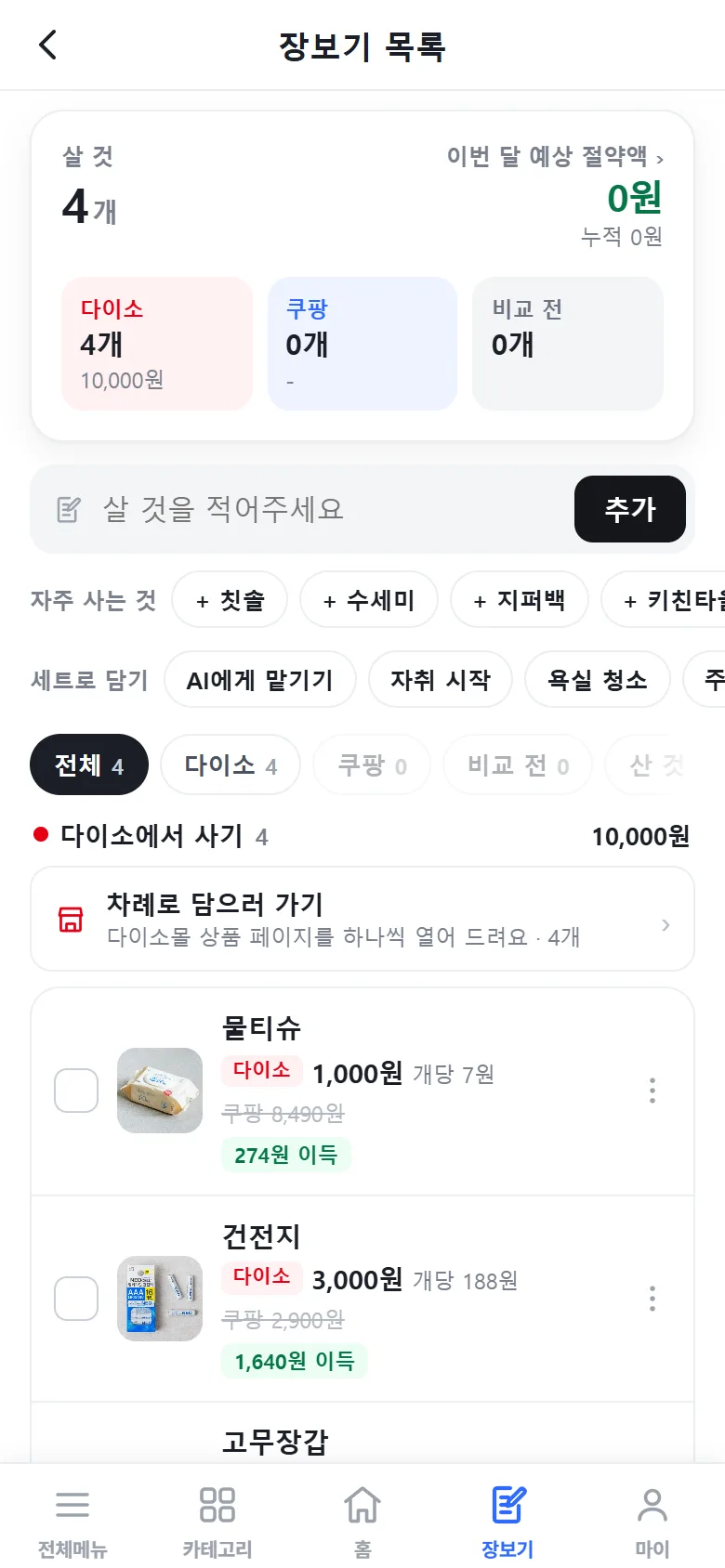
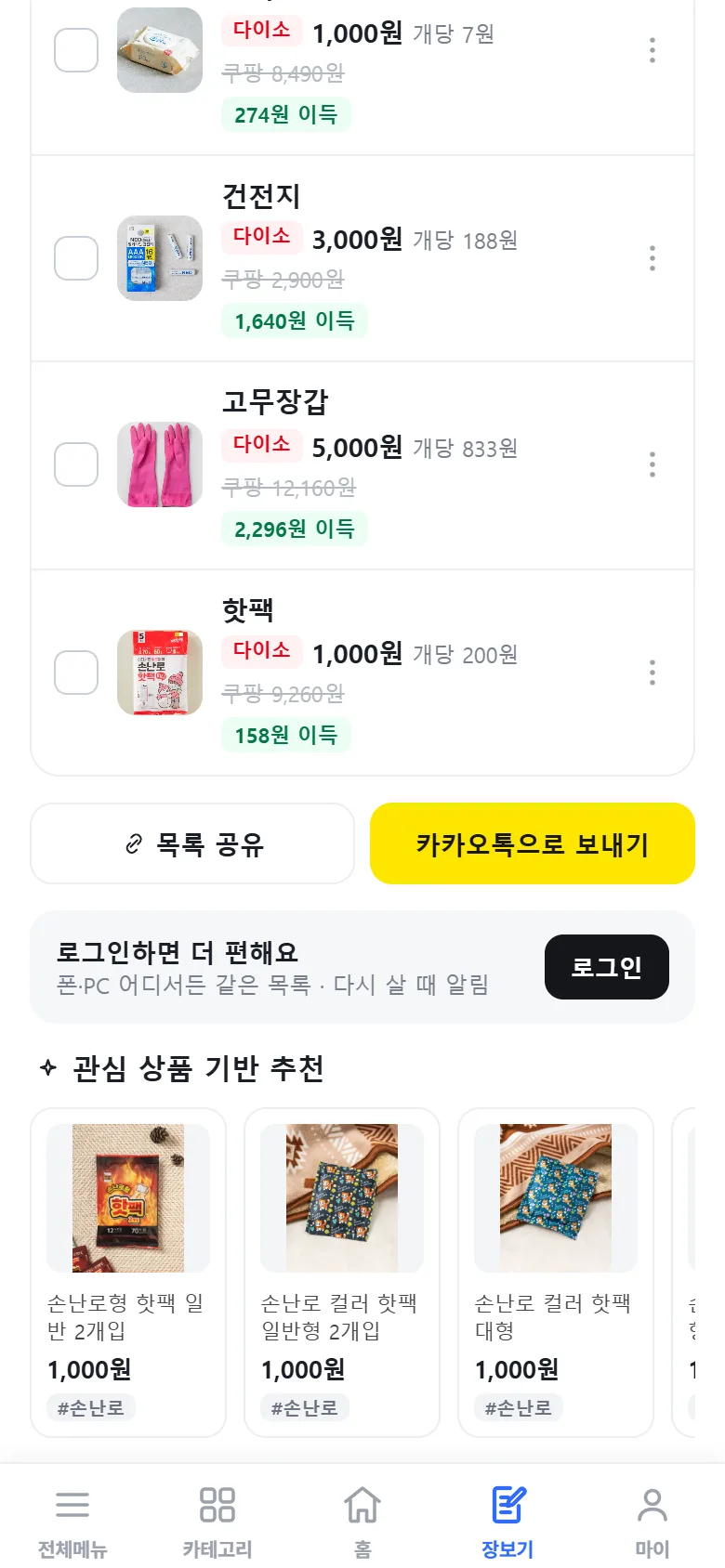
쓰는 법
- 아래 메뉴의 장보기를 눌러요.
- '살 것을 적어주세요' 칸에 적고 '추가'. 자주 사는 것 칩을 누르거나, 세트로 담기(자취 시작·욕실 청소 등)로 한 번에 담을 수도 있어요. 'AI에게 맡기기'에 상황을 적으면 필요한 물건을 골라 줘요.
- '한 번에 비교하기'를 누르면 품목마다 다이소·쿠팡 가격을 비교해 다이소에서 살 것 / 쿠팡에서 살 것으로 나눠줘요.
- 다이소 품목은 '차례로 담으러 가기'로 다이소몰 상품 페이지를 하나씩 열 수 있어요.
- 산 물건은 왼쪽 네모로 고른 뒤 아래 산 것을 누르세요. 예상 절약액이 쌓여요. 묶음 위의 다이소 전체 선택 · 쿠팡 전체 선택을 누르면 그 묶음을 한 번에 고를 수 있어요.
- 목록 공유 · 카카오톡으로 보내기로 가족에게 심부름 목록을 보낼 수 있어요.
품목 오른쪽 ⋮ 메뉴에서 상세 비교 · 구매처로 이동 · 다시 살 주기 · 삭제를 할 수 있어요. 로그인하면 휴지·세제처럼 주기적으로 사는 물건에 재구매 주기를 정해 둘 수 있어요. 때가 되면 목록에 다시 올라오고 알림이 와요.
좋은 점
- 여러 물건을 한 번에 비교해서 어디서 살지 정리돼요.
- 로그인 없이도 이 기기에 저장돼요.
- 아낀 금액이 기록돼 눈에 보여요.
알아둘 점
- 로그인하지 않으면 이 기기에만 저장돼요. 기기를 바꾸거나 브라우저 기록을 지우면 사라져요.
- '고무장갑'처럼 넓은 이름은 대표 상품으로 비교해요. 원하는 상품이 맞는지 ⋮ → 상세 비교에서 확인해 주세요.
6. 알림 설정가격이 내리면 알려줘요

홈 오른쪽 위 종 모양을 누르면 알림 화면이에요. 탭이 4개 있어요.
- 전체: 가격 변동과 공지를 같이 봐요.
- 공지사항: 새 기능 소식이에요.
- 상품 가격 변동: 알림을 건 상품의 가격 변화예요.
- 알림 설정: 푸시 알림을 켜고 끄는 곳이에요.
쓰는 법
- 로그인한 뒤 알림 설정 → 가격 하락·재구매 푸시 알림 '켜기'를 누르고, 브라우저가 묻는 알림 권한을 '허용'해요.
- 비교 화면에서 원하는 상품의 '가격 내리면 알림'을 눌러요.
- 매주 이번 주 핫딜을 받고 싶으면 주간 핫딜 알림도 켜요. 월요일 오전에 와요(광고성 알림).
좋은 점
- 매일 들어와 확인하지 않아도 가격이 내리면 알 수 있어요.
- 재구매 시기도 알려줘요.
알아둘 점
- 로그인이 필요해요.
- 아이폰은 Safari에서 공유 버튼 → '홈 화면에 추가'로 앱처럼 설치한 뒤에만 알림이 와요('방법 보기' 참고).
- 알림 권한을 거부했다면 휴대폰 설정에서 다시 허용해야 해요.
7. 내정보 관리 · 로그인아래 메뉴의 '마이'
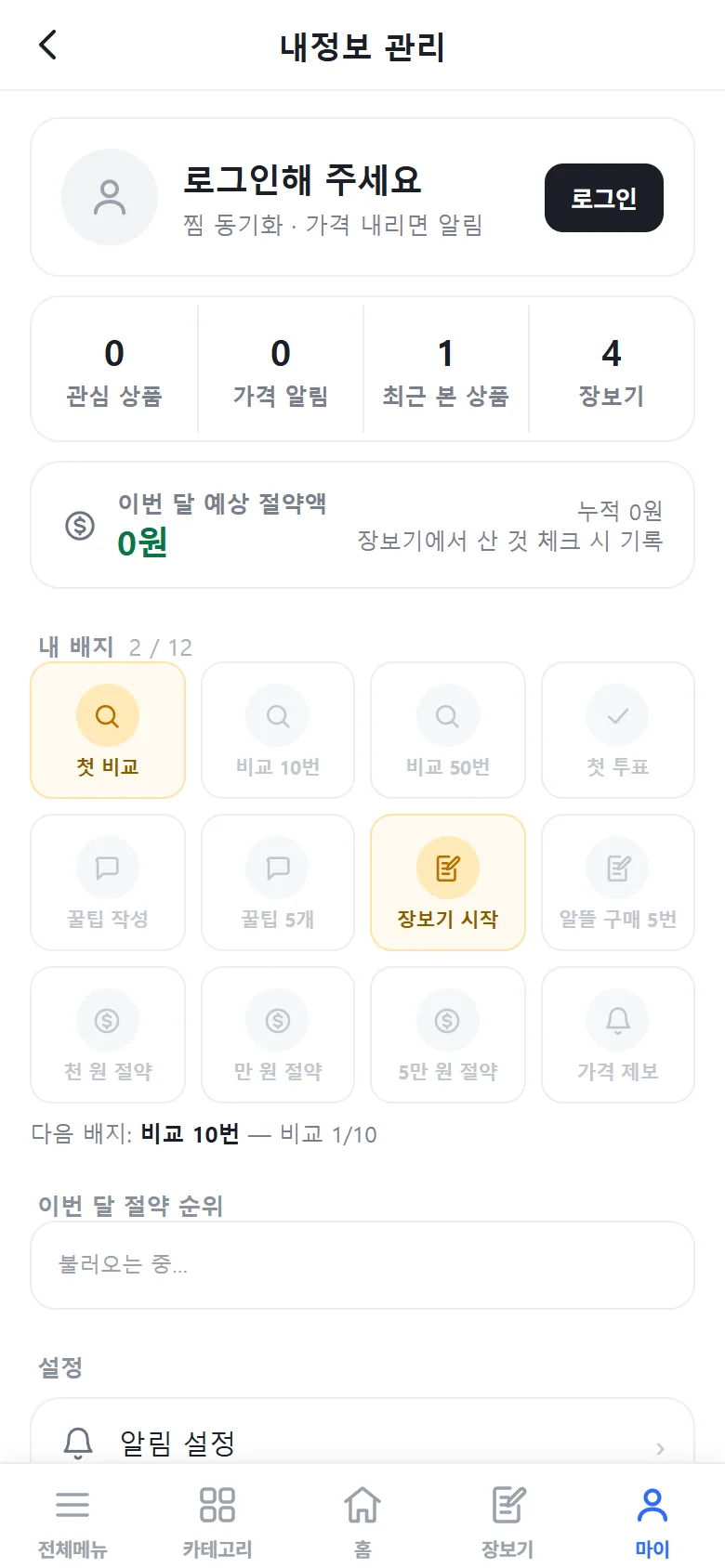
- 로그인: 카카오·네이버·구글 간편 로그인이나 아이디로 할 수 있어요.
- 관심 상품 · 가격 알림 · 최근 본 상품 · 장보기 개수를 누르면 각 목록으로 가요.
- 이번 달 예상 절약액: 장보기에서 산 것을 체크하면 기록돼요.
- 내 배지 · 절약 순위: 비교·꿀팁·절약을 할수록 배지가 열려요.
- 아래 설정에서 알림 설정과 자주 가는 동네를, 고객지원에서 공지사항·자주 묻는 질문·1:1 문의를 볼 수 있어요.
좋은 점(로그인하면)
- 휴대폰·PC 어디서든 같은 관심 상품·장보기 목록을 봐요.
- 가격 알림·재구매 알림을 받을 수 있어요.
알아둘 점
- 로그인하지 않아도 검색·비교·장보기는 쓸 수 있어요. 다만 기록이 이 기기에만 남아요.
8. 전체메뉴아래 메뉴 맨 왼쪽
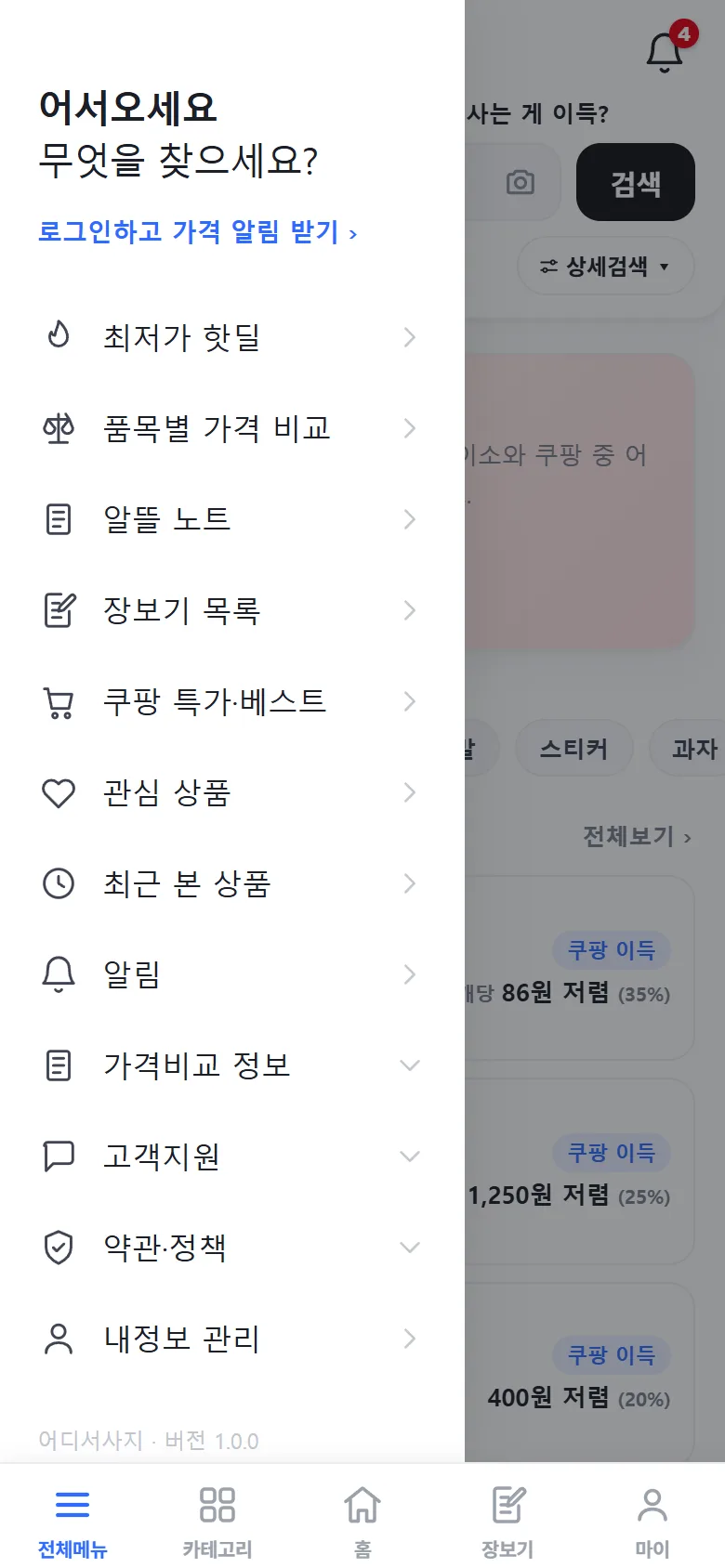
- 최저가 핫딜 · 품목별 가격 비교: 핫팩·건전지처럼 품목마다 다이소 가격과 쿠팡 가격 추이를 정리한 페이지예요.
- 알뜰 노트: 실제 비교 결과로 쓴 절약 글이에요.
- 쿠팡 특가·베스트: 오늘의 쿠팡 특가와 분류별 인기 상품이에요.
- 관심 상품 · 최근 본 상품 · 알림
- 가격비교 정보 · 고객지원: 비교 기준 설명, 사용법 다시 보기, 자주 묻는 질문, 문의하기 같은 안내가 모여 있어요.
9. 꼭 알아둘 점
- 다이소 재고는 다이소몰 온라인 재고·지역센터 재고와 픽업 가능 여부 기준이에요. 매장별 진열 재고는 다이소가 공개하지 않아요. 방문 전 다이소몰 앱의 '매장 상품 찾기'나 매장 전화로 확인해 주세요.
- 쿠팡 가격은 확인한 시점의 가격이라 실제와 다를 수 있어요. 배송비와 로켓배송 여부는 쿠팡에서 확인해 주세요.
- 비교가 이상하면 비교 화면의 '쿠팡상품 안 맞아요'나 '가격 제보'로 알려주세요. 확인해서 고쳐요.
- 쿠팡 링크로 구매하면 어디서사지가 쿠팡 파트너스 수수료를 받을 수 있어요. 구매하는 분이 내는 가격은 같아요.